Как за 5 шагов настроить заявки на скидку на Озоне
Содержание статьи
5 шагов по настройке инструмента “Заявки на скидку”Важные нюансы инструмента “Заявка на скидку”
В этом материале я расскажу о том, как за 5 шагов настроить инструмент Заявок на скидку на Ozon. А также покажу как это инструмент использовать и какие нюансы у него есть.
В этом материале я расскажу о том, как за 5 шагов настроить инструмент Заявок на скидку на Ozon. А также покажу как это инструмент использовать и какие нюансы у него есть.
Привет, с вами Иван Бабайлов и в этом блоге я рассказываю о том, как увеличивать прибыль бизнеса с помощью инструментов интернет-маркетинга. Обязательно дочитайте эту статью до конца, потому что ближе к концу материала, для самых терпеливых, я спрятал подарок.
Читайте такжеКак за 5 шагов открыть магазин на Озоне
Для вашего удобства мы записали видео-версию статьи. Приятного просмотра!

И прежде чем мы перейдем к основной части статьи и начнем настройку - давайте разберемся вообще, что такое вообще этот инструмент Заявки на скидку и что он из себя представляет.
Заявка на скидку - это внутренний инструмент Ozon, с помощью которого покупатели могут просить продавца о скидке на интересующий их товар. Важно понимать, что заявки на скидку работают только для продавцов из стран СНГ и доступен этот инструмент только для тех товаров, которые продаются в рублях.
Как работают заявки на скидку. Здесь все максимально просто. В ваших карточках товаров есть кнопка “Хочу скидку”, на которую покупатель может нажать и запросить интересующие его условия. При этом если вы не рассмотрите заявку в течение 48 часов, то покупатель автоматически получит отказ по своему запросу.
И наоборот, если вы заявку на скидку одобрите, то покупатель может использовать скидку в течение 24 часов в будни или, если одобрение было получено с пятницы по воскресенье, до конца понедельника. Пока согласованная скидка активна, покупатель не сможет запросить новую.

Цена на товар будет снижена за ваш счёт. Также важно понимать, что в случае если вы даете покупателю скидку, то комиссия за продажу будет рассчитываться уже от новой стоимости.
Если вы отклоните заявку на скидку вручную или её отклонят в результате автоодобрения, то покупатель сможет оформить новую заявку только начиная со следующего дня.
Одно могу сказать точно: на всех проектах, которые мы продвигали как Технологические партнеры Озона - всегда Заявки на скидку дают рост продаж. Да, безусловно, заявки на скидку снижают маржинальность и вашу чистую прибыль, поэтому прежде чем такой инструмент использовать - рассчитайте максимальную скидку, которую вы по своей финансовой модели можете давать своим покупателям и все равно оставаться в прибыли.
И давайте начинать основную часть материала, а именно…
5 шагов по настройке инструмента “Заявки на скидку”
Да, действительно, данный инструмент настраивается всего за 5 простых шагов. Давайте сейчас их последовательно рассмотрим.
Шаг №1: В личном кабинете перейдите в раздел Продвижение → Заявки на скидку и включите автоодобрение заявок.
Шаг №2: Нажмите на колесико и укажите:
-
максимальное количество автоматически одобренных заявок в сутки в поле Ваш лимит;
-
те товары или категории, для которых будет работать автоодобрение, поставив флажок напротив нужных товаров или нажав Выбрать категории.

Шаг №3: Чтобы установить минимальную цену или процент скидки на товар, нажмите Задать макcимальную скидку.
Скидку можно задать как для одного товара, так и для группы. Если вы не укажете минимальную цену или процент скидки для товара, он не будет участвовать в автоодобрении.
Шаг №4: Нажмите на кнопку “Подтвердить”.
Шаг №5: И на последнем шаге введите текст сообщения, которое покупатель получит при одобрении заявки.
На этом, в принципе, настройка Заявки на скидку закончена. Как вы можете увидеть - ничего сложного в этом инструменте вообще нету.
[

](https://click.tgtrack.ru/c6fe0e15ac3b7?post=539&utm_source=adwai_seo)
А сейчас, в дополнение, мы с вами рассмотрим…
Важные нюансы инструмента “Заявка на скидку”
Инструмент заявки на скидку многие не понимают и, часто, не используют. Тогда как, в правильных руках, он дает рост продаж, за счет более глубокой работы с аудиторией. Поэтому я сейчас раскрою несколько нюансов, которые сильно влияют на ваши продажи через этот инструмент и покажу как этот инструмент вы можете использовать в полную силу.
Например, вы можете (на запрос покупателя) предлагать в ответ свою цену.
Действительно, если скидка в заявке вас не устраивает, ну т.е. по вашей фин модели она для вас не выгодна, то можно не отказывать покупателю, а, предположим, предложить свою цену:

-
Перейдите в раздел Продвижение → Заявки на скидку.
-
В строке с заявкой нажмите на название товара.
-
В окне Заявка на скидку выберите “Выдать скидку”.
-
В столбце “Моё решение” укажите:
-
Приемлемую для вас цену. Если склад находится в одном регионе, а покупатель оформляет заказ в другой, мы можем добавить к вашей цене региональный коэффициент — он указан в заявке.
-
Максимальную скидку, которую готовы предоставить.
Читайте такжеКак за 7 шагов начать продавать товары на Озоне для ООО
-
Минимальное количество единиц товара для одобрения скидки.
-
Напишите сообщение пользователю — оно отобразится после стандартного уведомления. Чтобы использовать ответ для других заявок, создайте шаблон.
-
Нажмите Одобрить и подтвердите скидку
Как и где смотреть показатели по данной акции?
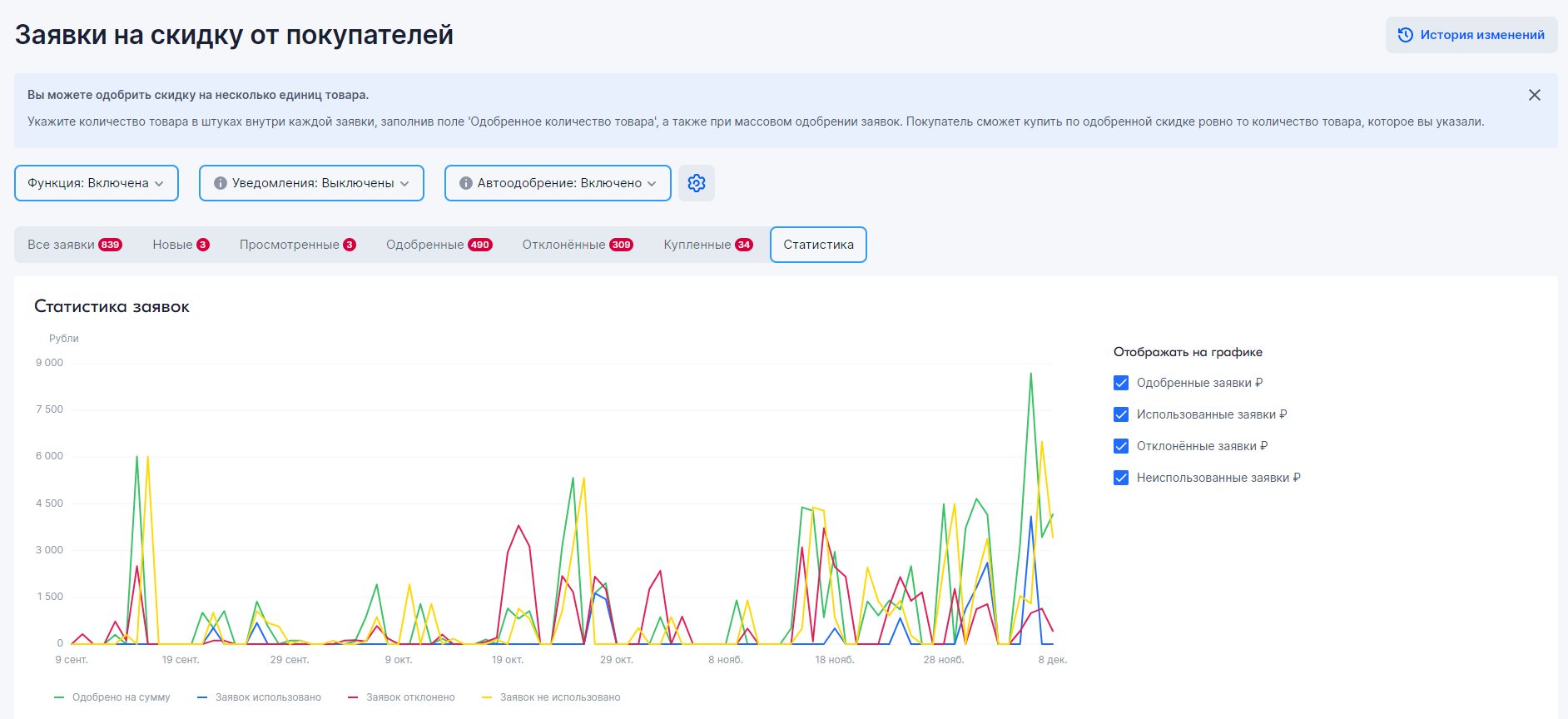
Вопрос аналитики - это крайне важный вопрос, т.к. только считая цифры - вы можете видеть полную картину по вашему бизнесу и по данному инструменту в частности. Итак, на вкладке «Статистика» вы можете оценить динамику по персональным скидкам за последние 3 месяца. На графике отображается суммарная стоимость товаров с учётом скидок. В этой аналитике вы сможете посмотреть:
-
одобренные заявки — т.е. то, на какую сумму вы приняли запросы от покупателей;
-
использованные заявки — на какую сумму покупатели оплатили заказы с персональной скидкой;
-
отклонённые заявки — на какую сумму покупатели получили отказ, если вы отклонили запрос на скидку или не успели принять решение за 48 часов;
-
неиспользованные заявки — на какую сумму вы одобрили скидку, но покупатели ещё не оплатили заказы.
Ozon обновляет данные каждый день и поэтому цифры там всегда совпадают с реальными. Наведете курсор на любую из дат, чтобы посмотреть сумму в рублях и изменения в процентах по сравнению с предыдущим днём.
Я очень рад, что вы долистали страницу до этого момента и, как обещал, хочу сделать вам подарок. Специально для вас я подготовил гайд “Как за 5 шагов создать бизнес на Ozon”. Для получения гайда подпишитесь на мой Telegram-канал и скачайте гайд в закрепленном сообщении. В своем Телеграм-канале я очень много рассказываю о маркетинге и продвижении бизнеса. Будет очень полезно. Поэтому рекомендую!
На этом все. Если у вас есть какие-то вопросы или предложения - напишите об этом в комментариях или мне в личные сообщения. Я стараюсь, по возможности, отвечать на каждое сообщение.

Обсуждение
Пока никто не написал. Поделитесь мнением или задайте вопрос по теме.