
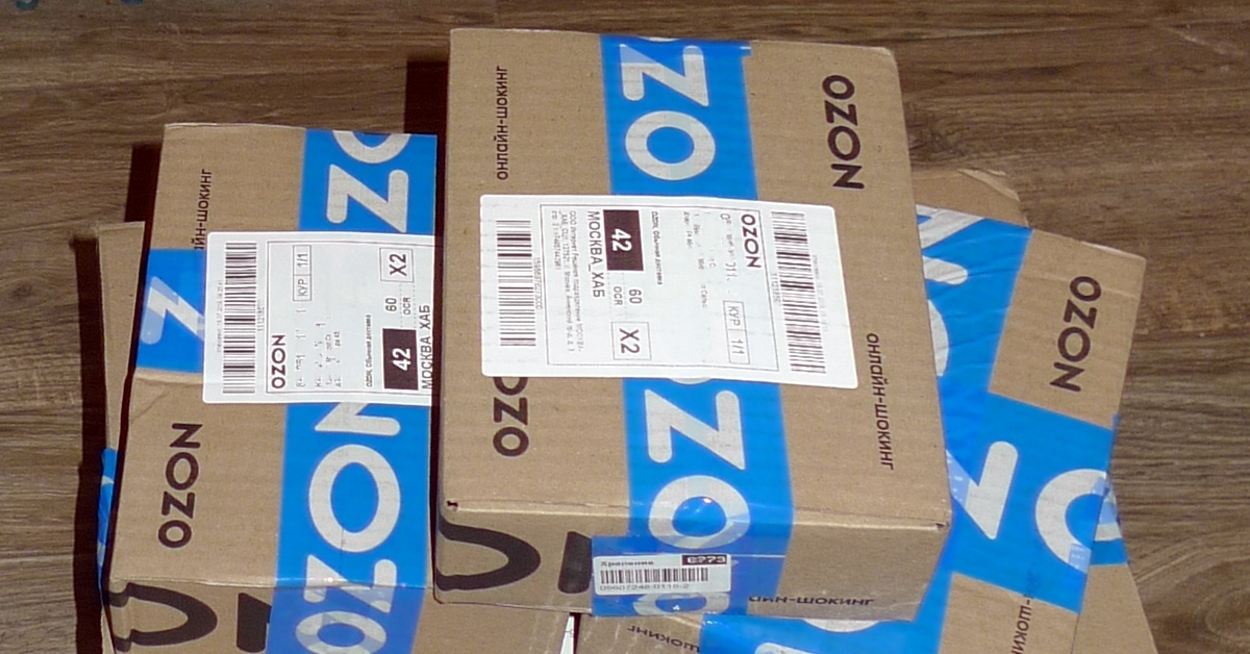
Привет! На связи Иван Бабайлов - я сооснователь ADWAI Digital. Мы являемся одним из крупнейших технологических партнеров маркетплейса Ozon. В данном блоге я делюсь частью наших знаний и наработок, которые мы получаем с проектов наших клиентов ❤️.
Поехали!
Давайте сначала разберемся, что такое FBS на Ozon.
FBS - это модель взаимодействия продавца с маркетплейсом Ozon, при которой вы, как продавец, храните товары на своем собственном складе. Вы отвечаете за управление остатками, сбор и передачу заказов в доставку.
FBS - это модель взаимодействия продавца с маркетплейсом Ozon, при которой вы, как продавец, храните товары на своем собственном складе. Вы отвечаете за управление остатками, сбор и передачу заказов в доставку.
В это время Ozon полностью берет на себя ответственность за сроки и качество доставки до покупателя. Таким образом, FBS позволяет вам сосредоточиться на управлении товарным запасом и обработке заказов, а Ozon отвечает за логистическую часть. Данный способ работы направлен на оптимизацию работы и может снять некоторые обязанности продавца.
Так как же добавить товар на склад FBS на Ozon? Рассмотрим пошагово.
Шаг №1. Проверьте, соответствует ли ваш товар требованиям
Рекомендуем тщательно ознакомиться с рынком и выявить наиболее востребованные товары, которые посредством продажи могли принести вам прибыль. Не забываем, что маркетплейс подчиняется законам, поэтому такую продукцию, как например, алкоголь, медицинские препараты, оружие и т.д. продавать запрещено.
Также на складах (даже тех, которые вы сами арендуете) есть свои ограничения. Они могут быть как постоянными (габариты, вес товаров, оборудование в помещениях), так и временными (склад может быть переполнен, и на нем просто нет места для новых товаров). Поэтому проверьте свой товар на соответствие требованиям. Если вы ответственно подходите к выбору товара, то проблем у вас не будет.
Кстати, у меня есть курс по правильному подбору товара “Товар на лимон", после прохождения которого вы будете знать, на каком товаре больше можно заработать. Также я там раскрываю много секретов и фишек по работе с товаром на Ozon, рассказываю, где найти поставщика на выгодных условиях.
Шаг №2. Обновите остатки на складе
Откройте личный кабинет и проверьте активность вашего склада. Когда ваш склад активен, вам необходимо подгрузить остатки, другими словами, внести ваш товар в базу.
Для этого нажмите на вкладку «FBS» и выберите «обновить остатки на складах». У вас откроется страница с различными иконками, на сайте будет их не так много, и все будет сопровождаться доступной инструкцией, поэтому не пугайтесь, вы со всем справитесь.

Шаг №3. Заполните таблицу Excel
На экране появится иконка «скачать шаблон», она выделена и будет находиться почти по центру экрана, нажмите на нее и скачайте. У вас откроется после скачивания таблица Excel. Заполните артикул товара, его количество и другую необходимую информацию.
Читайте также: Продвижение карточки товара на Озон: Полная инструкция
Отнеситесь к заполнению ответственно и перепроверьте информацию, поскольку именно указанная информация и позволит внести ваш товар в программу. Этот файл необходимо сохранить для дальнейших манипуляций.
Шаг №4. Загрузите заполненный файл
Вернитесь на страницу, где вы скачивали файл. Там вы увидите иконку «выбрать файл» (она будет находиться ниже иконки «загрузить файл»). Выберите заполненный файл, который был в шаге №3, и следующим действием загрузите его.
Файл не сразу будет загружен, программе необходимо время для его обработки. Остатки подгружаются около 20 минут, необходимо подождать.
Файл не сразу будет загружен, программе необходимо время для его обработки. Остатки подгружаются около 20 минут, необходимо подождать.
Шаг №5. Проверьте, получилось ли добавить товар на склад Озона
Вернитесь в личный кабинет. Обновите страницу «FBS», там вы увидите товары. Сверьте, все ли товары появились.
Преимущества схемы FBS на Озоне
Благодаря схеме FBS вы сможете «упростить себе жизнь», поскольку Ozon сам:
- определяет сроки доставки;
- рассчитывает стоимость доставки для вас и для получателей;
- выбирает день совершения отгрузки в доставку;
- обновляет статусы, принимает и доставляет ваши посылки;
- с покупателем определяет способ получения товара (пункт выдачи или доставка курьером).
Вам необходимо решить только, как ваш товар будет доставлен в пункт приема с вашего склада.
Читайте также: 3 секрета FBO-модели на Озон: что это + как заработать
Обратите внимание, что машины, выполняющие доставку товаров, не оборудованы рефрижераторами — поэтому ответственность за товары, чувствительные к температурному режиму, доставка Ozon не несет.
В случае возникновения каких-либо проблем вы всегда можете обратиться в службу поддержки, где вам помогут и подскажут.
В случае возникновения каких-либо проблем вы всегда можете обратиться в службу поддержки, где вам помогут и подскажут.
Я очень рад, что вы дочитали статью до этого момента и поэтому хочу сделать вам подарок✨. Специально для вас я подготовил гайд “Как за 5 шагов создать прибыльный бизнес на Ozon”. Для получения гайда подпишитесь на мой Telegram-канал и скачайте гайд в закрепленном сообщении. В своем Телеграм-канале я очень много рассказываю о маркетинге и продвижении бизнеса. Будет очень полезно. Поэтому рекомендую!